
ServerCC

ServerCC iPhone・iPad・AndroidでClaude CodeとCodexを

ホストのClaude Code/Codexを、いつでもどこでも

デスクトップと同じ体験と生産性を

並列実行さえも

または App Store / Google Play で ServerCC を検索

デモを見る

スクリーンショット
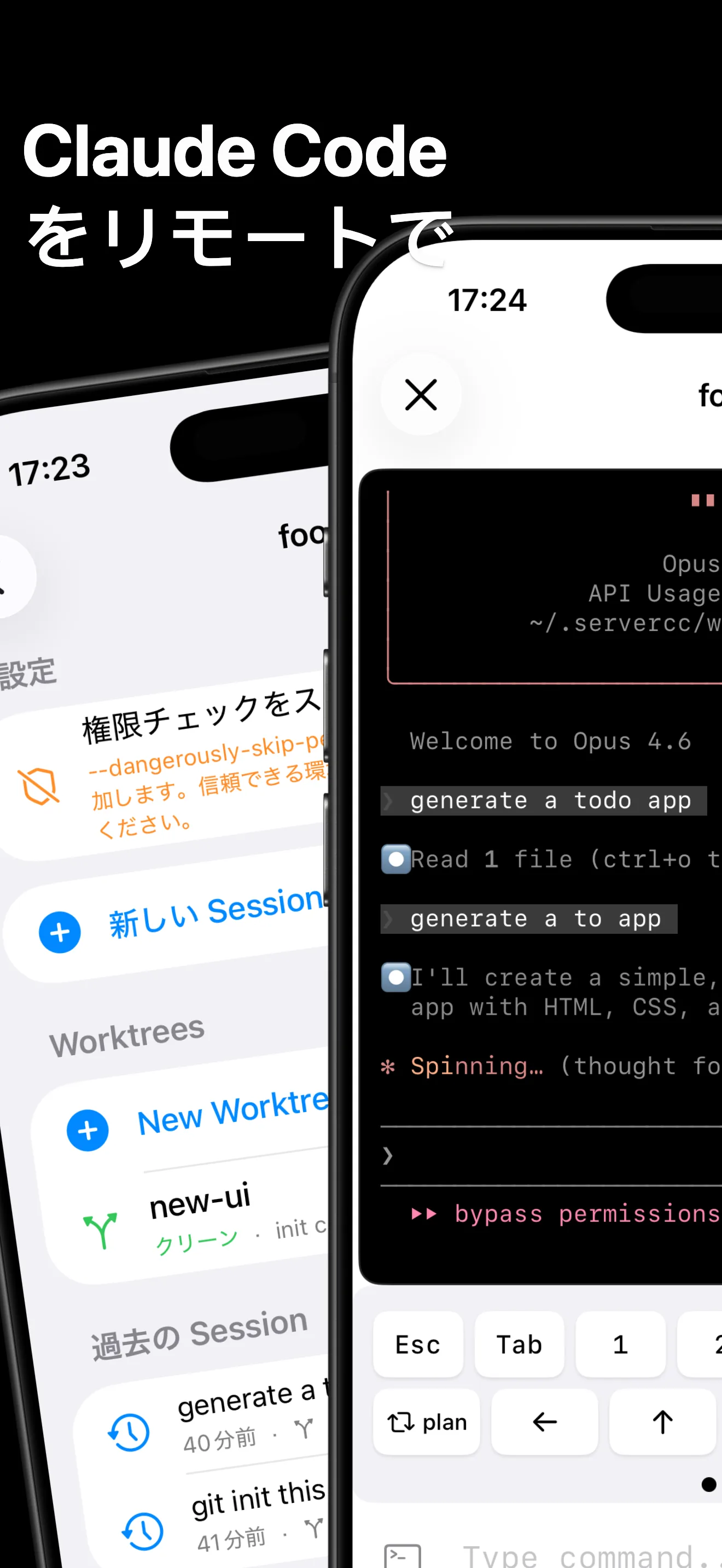
ServerCC iPhone:Bypass Permissions・新規セッション・worktree・過去セッションを並べたワークスペース画面と、実行中の Claude Code ターミナル ServerCC iPhone:Claude Code ターミナルから続くサーバー詳細画面。Claude Code のインストール状態とバージョンを表示 ServerCC iPhone のクイックスタート最終ステップ「サンドボックスを試す」:自分のサーバーを追加する前に無料の一時サンドボックスを利用。ツールにターミナル・VNC・Ports ServerCC iPhone の Agents 設定:Claude Code・Codex・Grok Build・OpenCode・Kimi Code のトグル一覧 ServerCC iPhone の Claude Code セッション。デスクトップと同じターミナル UI:クイックキー、ネイティブ入力欄、接続状態、Files / Skills / MCP タブ ServerCC iPhone のファイルブラウザと Skills 管理:プロジェクトのディレクトリツリーと個人の Claude skills 一覧 ServerCC iPhone のワークスペース画面:New Worktree ボタン、既存の worktree ブランチ、過去の Claude Code セッション。並列作業向け ServerCC iPhone の実行中タブ:同じサーバーで 2 つの Claude Code セッションが並列実行中。1 つは作業中、1 つは入力待ち ServerCC iPhone のサーバー一覧:SSH で接続済みのホスト。緑の接続ステータスとインストール済み Claude Code のバージョンを表示 ServerCC iPhone のサーバー詳細画面:接続状態、Claude Code のインストール状態とバージョン、ピュアターミナル、ワークスペース一覧と追加ボタン

必要な機能を、いつでもどこでも

SSHターミナル

VT100/Xtermエミュレーション対応のフルPTYターミナル。リモートサーバーとリアルタイム双方向通信。

Claude Code & Codex

Claude CodeとCodexセッションの開始・再開・監視。内蔵OAuth認証とmacOSキーチェーン自動解除でシームレスにログイン。

ワークスペース管理

サーバーをワークスペースに整理。SFTPでディレクトリの閲覧とファイル管理。

MCPとSkills

デバイスから直接Model Context Protocolサーバーの設定とClaudeスキルの管理。

並列インスタンス

複数のサーバーやワークスペースでClaude Code/Codexセッションを同時実行。進行中のタスクを中断せずにインスタンス間を切り替え。

内蔵Tailscale

Auth Keyだけでtailscaleネットワークに接続。システム全体のVPN不要で、アプリから直接プライベートサーバーにアクセス。

自動再接続

コネクションプーリングと自動再接続・セッション再開。常に接続を維持。

持続セッション

アプリを閉じてもサーバー上でClaude Code/Codexが動作し続けます。いつでも再接続して中断した箇所から再開 — tmuxで実現。

tmux / herdr セッションの引き継ぎ

ホストで Claude Code/Codex を実行中の tmux セッションへ直接 attach。herdr の space で動くエージェントセッションも状態ごと引き継げます。デスクトップや他の SSH クライアントで始めた作業を再起動なしで続けられます。

複数行編集モード

全高エディタで長いプロンプトを下書きしてから送信。音声入力キーボードとの相性も抜群 — 段落単位で口述・確認してから Claude や Codex に一括送信。

カスタマイズ可能なクイックコマンド

お気に入りのスラッシュコマンド・キーストローク・スニペットをターミナルツールバーの2ページ目に固定。ワンタップで任意のコマンドを実行 — 自分のワークフローに合わせて整えられます。

VNCリモートデスクトップ

Claude Codeのコーディング中にプログラミングの成果をリアルタイムで確認。macOS画面共有や任意のVNCサーバーに接続して、UIの変更確認・ページプレビュー・ビルド検証をiPhoneから。毎日2回無料体験。

ユーザーの声

★★★★★ 4.7 · App Store
★★★★★
使いやすくて、開発者の対応も早い。とてもおすすめです。
zekeChin · App Store
★★★★★
他のターミナルアプリより操作が快適で、文字入力もとても便利です。
擦夫人 · App Store
★★★★★
よく動くし、うたい文句どおり。機能も多い。A+ のアプリ。
bigelowdeuce · App Store
★★★★★
セットアップも使い方も簡単。ローカルネットワークの問題は Tailscale で解決。
Mr RiceKun · App Store

よくある質問

ServerCC は無料ですか?
ダウンロードは無料です。無料プランにはサーバー 1 台、ワークスペース最大 5 個、SSH ターミナル、7 つのエージェント全てのセッション、ファイルブラウザ、Skills、MCP、内蔵 Tailscale、サーバー上の tmux 持続セッションが含まれます。Pro は買い切りまたはサブスクで、サーバーとワークスペースの追加、Background Run、Git worktree 管理、tmux / herdr の引き継ぎ、無制限 VNC を解放します。VNC と引き継ぎには毎日の無料枠があり、超過分に Pro が必要です。
ServerCC には中継サーバーや PC 側のインストールが必要ですか?
不要です。アプリはスマホからサーバーへ SSH 接続し、サーバー上のターミナルでエージェントを動かします。ホストにはエージェント本体と、任意の tmux / herdr 以外は何も入れません。アカウントも中継サーバーもなく、コードとセッションが第三者のサーバーを通ることはありません。リレー型・デーモン型アプリとの違いは比較ページを参照。
サーバーがなくても試せますか?
はい。アプリから、Claude Code・Codex・Pi がインストール済みでサインイン済み、サンプルプロジェクト付きの無料一時クラウドサンドボックスを取得できます。そこでワークフロー全体を試し、準備ができたら自分のサーバーを追加してください。サンドボックストライアルを参照。
対応しているコーディングエージェントは?
7 つです:Claude Code、Codex、Grok Build、OpenCode、Kimi Code、Pi、OMP。それぞれインストール検出、ワンタップ起動、セッション履歴と再開に対応します。他の CLI ツールも同じターミナルで動きます。Agent View と bg セッション、Skills / MCP 管理、CLAUDE.md 編集は Claude Code 専用です。詳細は対応エージェント。
アプリを閉じたり電波が切れてもセッションは続きますか?
続きます。エージェントはサーバー上の tmux または herdr 内で動くため、アプリを閉じても接続が切れても止まりません。アプリを開き直せばセッションに再接続でき、別のスマホ、iPad、Android からも、デスクで始めたセッションにも接続できます。「接続位置を記録」をオンにすると、バックグラウンド中も SSH 接続を維持します。
複数のセッションを並列で動かせますか?
はい。どのワークスペースや worktree でも好きな数のセッションを開始でき、実行中タブに一覧表示されます。セッション画面を離れてもサーバー上で動き続けます。Background Run(Pro)を使えば切り替え中もセッションを接続したまま維持でき、Git worktree(Pro)でセッションごとに独立したチェックアウトを持てます。
プライベートネットワーク内のサーバーにはどう接続しますか?
ServerCC には Tailscale クライアントが内蔵されています。Auth Key を入力するとアプリが tailnet に参加して直接接続でき、システム全体の VPN プロファイルは不要です。到達可能なホスト名や IP、サーバー側で設定した SSH 踏み台も使えます。Tailscale を参照。
エージェントの成果はどう確認しますか?
4 つの方法があり、すべて同じ SSH 接続上で動きます。git diff 表示、markdown と画像をプレビューできる SFTP ファイルブラウザ、ホストの任意のリスニングポートを Web ビューで開く Ports(開発サーバーやドキュメントサイト)、そしてマシンのデスクトップへの VNC です。
iPad と Android でも使えますか?
はい。iPad ではサイドバーとインスペクタが常駐する分割レイアウトになります。Android 版は Google Play で公開中で、同じ機能を持ち、同じサーバーと tmux セッションに接続します。iPhone と iPad は iOS 18.1 以降が必要です。
SSH 認証情報はどこに保存され、同期されますか?
パスワード、秘密鍵、パスフレーズは端末のキーチェーンに暗号化して保存され、既定ではその端末から出ません。iCloud バックアップはサーバーとワークスペースの一覧のみで、認証情報は含みません。「iCloud キーチェーンで認証情報を同期」をオンにすると、Apple のエンドツーエンド暗号化で他の端末に同期されます(既定はオフ)。iCloud バックアップと同期を参照。
対応している SSH 鍵形式は?
OpenSSH(暗号化の有無を問わず)、PKCS#8 と暗号化 PKCS#8(PBES2)、PKCS#1、SEC1。アルゴリズムは Ed25519、RSA(rsa-sha2-512、OpenSSH 8.8+ 対応)、ECDSA P-256/P-384/P-521。PuTTY .ppk、DSA、FIDO sk-* 鍵は未対応です。SSH 鍵を参照。
ServerCC は何を収集しますか?
コード、プロンプト、ターミナル出力、認証情報は収集しません。これらはスマホとサーバーの間を SSH で直接やり取りされるだけです。アプリは TelemetryDeck 経由で匿名の利用シグナル(使用画面、インストール済みエージェント)とクラッシュ診断を送信します。詳細はプライバシーポリシー。

$ ssh user@server "claude"

iPhoneから、今すぐ。